
谷歌浏览器怎么关闭访问位置权限
- 作者:佚名
- 来源:引擎软件园
- 时间:2026-03-26
在使用谷歌浏览器时,有时我们可能并不希望浏览器获取我们的位置信息,那么该如何关闭访问位置权限呢?下面就为大家详细介绍。
一、电脑端谷歌浏览器
1. 打开谷歌浏览器,点击浏览器右上角的三点图标。
2. 在弹出的菜单中,选择“设置”选项。
3. 进入设置页面后,下滑找到“隐私设置和安全性”板块,点击“位置”选项。
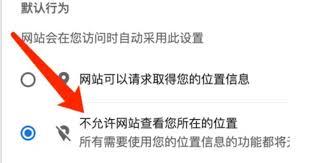
4. 在位置设置页面,将“位置服务”开关关闭即可。关闭后,谷歌浏览器将不再获取你的位置信息。
二、手机端谷歌浏览器
1. 打开手机上的谷歌浏览器,点击浏览器右上角的三点图标。
2. 在弹出的菜单中,点击“设置”。
3. 进入设置页面后,找到“隐私”选项。
4. 在隐私设置中,点击“位置信息”。
5. 在这里,你可以看到位置信息的使用情况,点击“位置信息”旁边的开关,将其关闭,谷歌浏览器便不会再访问你的位置权限。
注意事项

1. 关闭位置权限后,某些依赖位置信息的功能可能无法正常使用,例如基于位置的搜索结果、地图导航等。
2. 如果之后你又想重新开启位置权限,只需按照上述步骤,将开关重新打开即可。
通过以上简单的操作,你就能轻松在谷歌浏览器中关闭访问位置权限,保护自己的隐私信息。无论是电脑端还是手机端,都能快速找到相应的设置入口进行操作。这样,你可以更加自主地控制浏览器对个人信息的获取,享受更加安全、私密的上网体验。
上一篇:浩辰CAD如何建模3D花朵台灯
下一篇:羊驼日语app如何注销账号











