
雷电模拟器如何扩充容量
- 作者:佚名
- 来源:引擎软件园
- 时间:2026-03-18
在使用雷电模拟器时,有时会因存储空间不足而影响使用体验,此时扩充容量就显得尤为重要。下面为大家详细分享雷电模拟器扩充容量的教程。
首先,打开雷电模拟器,找到模拟器安装目录。一般情况下,雷电模拟器默认安装在“c:⁄program files⁄ldplayer”路径下。
进入安装目录后,找到“disk.img”文件,这就是模拟器的磁盘镜像文件。将其复制到你想要扩充空间的磁盘分区中,比如你可以将它复制到d盘。
接下来,利用磁盘管理工具来扩充容量。在windows系统中,右键点击“此电脑”,选择“管理”。在计算机管理窗口中,找到“磁盘管理”选项并点击进入。
在磁盘管理界面中,找到你复制“disk.img”文件所在的磁盘分区,比如d盘。右键点击该分区,选择“压缩卷”。系统会弹出压缩卷的对话框,在这里你可以根据自己的需求设置要压缩出的空间大小。例如,你想为模拟器扩充50gb的空间,就设置相应的压缩空间大小。设置完成后,点击“确定”。
此时,在磁盘管理中会出现一个未分配的空间。右键点击这个未分配的空间,选择“新建简单卷”。按照新建简单卷向导的提示,一步步操作,将这个未分配空间创建为一个新的分区。
创建好新分区后,回到雷电模拟器安装目录,找到之前复制的“disk.img”文件,将其重命名为“disk1.img”。然后再次进入磁盘管理,找到刚才新建的分区,右键点击该分区,选择“更改驱动器号和路径”,在弹出的窗口中点击“添加”,选择“虚拟硬盘”,然后点击“确定”。
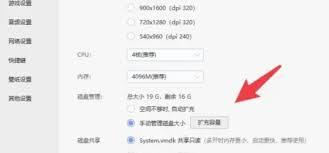
最后,重新启动雷电模拟器,你会发现模拟器的存储空间已经成功扩充。这样,你就可以更顺畅地在雷电模拟器中安装各种应用和游戏,不用担心存储空间不足的问题了。
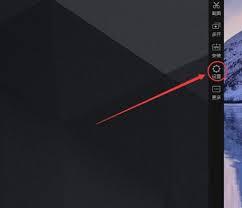
按照以上步骤操作,就能轻松为雷电模拟器扩充容量,让你的模拟器使用体验更加完美。











