
AdobeAcrobat如何设置中文
- 作者:佚名
- 来源:引擎软件园
- 时间:2026-03-16
在使用adobe acrobat软件时,很多用户希望将其设置为中文界面,以便更方便地操作。下面就为大家详细介绍adobe acrobat设置中文的方法。
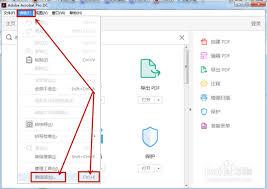
首先,打开adobe acrobat软件。进入软件界面后,找到界面上方的“edit”菜单选项。
点击“edit”菜单后,在弹出的下拉菜单中,找到“preferences”选项,这是设置软件各项参数的关键入口。
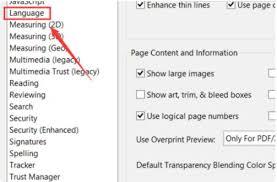
进入“preferences”页面后,在页面左侧的众多选项中,找到“language”选项。
点击“language”选项后,在右侧会出现相关的语言设置界面。在这里,你可以看到当前软件所使用的语言显示。
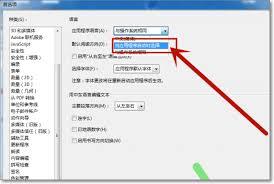
若要将软件设置为中文,在语言列表中找到“chinese simplified”(简体中文)选项。选中该选项后,软件会提示你是否要重启软件以使设置生效,点击“ok”确认即可。
然后关闭并重新打开adobe acrobat软件,此时你会惊喜地发现,软件界面已经成功变为中文啦。这样,你在进行文档编辑、阅读、批注等各种操作时,都能更清晰、便捷地使用各项功能。无论是查看文档内容,还是使用工具进行文本处理、格式调整,中文界面都能让你一目了然,轻松上手。
通过以上简单的设置步骤,就能轻松将adobe acrobat设置为中文,让你的文档处理工作更加顺畅高效。希望大家都能顺利完成设置,享受更舒适的软件使用体验。无论是日常办公处理文档,还是专业的文档管理需求,中文界面的adobe acrobat都能更好地满足你的要求,助力你更高效地完成各项文档相关任务。现在,赶紧动手设置一下吧,开启顺畅的文档处理之旅。
上一篇:百度地图搜索功能怎么修复











