XMind如何添加概要
- 作者:佚名
- 来源:引擎软件园
- 时间:2026-03-13
xmind是一款强大的思维导图工具,能帮助我们清晰地梳理思路、规划项目等。而添加概要则是其中一项重要功能,它能让思维导图更加精炼、重点突出,下面就来详细介绍如何在xmind中添加概要。
一、选择合适的主题
首先,打开xmind软件并创建或打开一个思维导图。在你想要添加概要的主题上点击右键,会弹出一个菜单。在菜单中找到“添加概要”选项,点击它。
二、输入概要内容
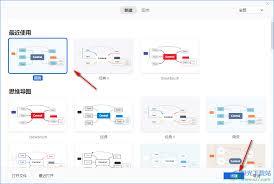
点击“添加概要”后,会出现一个文本框,在里面输入你为该主题总结的概要内容。概要应简洁明了,准确概括主题的核心要点。例如,若主题是“项目计划”,概要可以是“整体规划与关键节点安排”。
三、调整概要位置
你还可以根据需要调整概要的位置。选中概要文本框,通过鼠标拖动即可将其放置到合适的地方,使其与主题的逻辑关系更加清晰。
四、设置概要样式
xmind允许你对概要的样式进行个性化设置。右键点击概要文本框,在弹出的菜单中选择“格式”。在这里,你可以更改字体、字号、颜色、加粗、倾斜等样式,让概要更加醒目。
五、批量添加概要
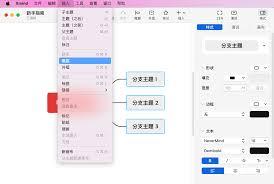
如果你的思维导图中有多个主题需要添加类似的概要,手动逐个添加会比较繁琐。这时,可以先选中这些主题,然后一次性为它们添加相同的概要。具体操作是:选中多个主题后,点击右键,选择“添加概要”,输入概要内容即可。
六、查看与编辑概要
在完成添加概要后,随时可以查看和编辑。若发现概要内容不准确或需要进一步完善,直接双击概要文本框就能进行修改。
通过以上步骤,就能轻松在xmind中添加概要啦。合理运用概要功能,能让你的思维导图层次分明、重点突出,大大提升其可读性和实用性,无论是学习、工作还是生活中的各种规划,都能借助它更高效地完成。赶紧试试吧!
上一篇:B站视频在线观看人数在哪里查看