
小触控app如何自定义工具条
- 作者:佚名
- 来源:引擎软件园
- 时间:2026-02-10
在使用小触控app时,自定义工具条能让你的操作更加个性化和高效。下面就来详细介绍如何进行小触控app工具条的自定义。
进入自定义界面
打开小触控app后,在主界面找到设置选项。通常可以在界面的某个角落看到一个类似齿轮或三条横线的图标,点击它进入设置页面。在设置页面中,仔细寻找与“工具条”或“操作设置”相关的选项,点击进入工具条自定义界面。
选择工具添加
进入工具条自定义界面后,你会看到一系列可供选择的工具。这些工具涵盖了各种常见操作,如点击、滑动、长按等。根据你的使用习惯,挑选你经常用到的工具添加到工具条中。比如,如果你经常需要快速打开某个应用,就可以添加“启动应用”工具;若你经常进行截图操作,“截图”工具也必不可少。
调整工具顺序
添加完工具后,你可以根据自己的操作逻辑调整工具的顺序。长按某个工具图标,然后拖动它到你想要的位置。这样,在使用工具条时,就能按照你设定的顺序快速找到所需工具,提高操作效率。
个性化设置
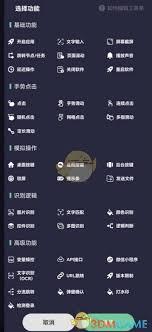
小触控app还提供了一些个性化设置选项。你可以为每个工具选择不同的图标样式,让工具条看起来更符合你的审美。此外,还能设置工具的大小、透明度等,使工具条在不同场景下都能与你的界面完美融合。

保存与应用
完成所有设置后,不要忘记点击保存按钮。保存成功后,新的自定义工具条就会立即生效。你可以在任何需要操作的界面,通过呼出工具条,轻松使用你自定义的各种工具,享受个性化操作带来的便捷。
通过以上步骤,你就能轻松为小触控app自定义出一个专属的工具条,让手机操作更加得心应手。无论是日常使用还是进行一些特定的任务,自定义工具条都能大大提升你的操作效率,让你的手机使用体验更加出色。快来试试吧,打造属于自己的个性化操作空间。
上一篇:如何关闭火狐浏览器安全选项
下一篇:外国人如何在铁路12306购票











