谷歌浏览器页面显示不完整怎么办
- 作者:佚名
- 来源:引擎软件园
- 时间:2026-01-22
在使用谷歌浏览器时,有时会遇到页面显示不完整的情况,这给我们的浏览体验带来了困扰。下面将从多个维度为大家介绍一些有效的解决方法。
检查网络连接
网络不稳定或中断可能导致页面无法完整加载。首先,确保你的设备已成功连接到稳定的网络。可以尝试切换网络环境,比如从 wi-fi 切换到移动数据,或者反之,看是否能正常显示页面。如果是在使用公共网络,也有可能受到网络限制或干扰,可尝试更换网络连接。
清除缓存和cookie
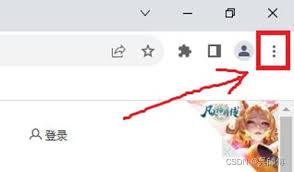
过多的缓存和cookie可能会影响页面的正常加载。打开谷歌浏览器,点击右上角的三个点,选择“更多工具”,然后点击“清除浏览数据”。在弹出的窗口中,选择要清除的时间范围,建议选择“所有时间”,并勾选“缓存的图像和文件”以及“cookie和其他网站数据”,最后点击“清除数据”按钮。清除后重新打开页面,看是否显示完整。
禁用扩展程序
某些扩展程序可能与页面加载发生冲突,导致显示不完整。暂时禁用所有扩展程序,再重新打开页面查看。具体操作是点击右上角的三个点,选择“扩展程序”,然后将每个扩展程序的开关关闭,观察页面显示情况。如果页面恢复正常,再逐一启用扩展程序,找出导致问题的扩展并进行相应处理,比如更新或卸载该扩展。
检查浏览器设置
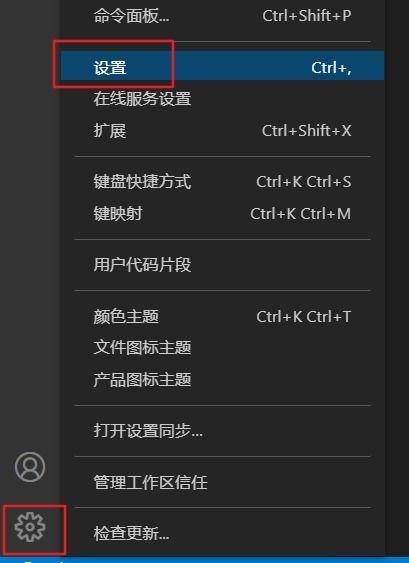
确认浏览器的缩放比例是否设置正常。有时不小心调整了缩放比例,会使页面显示异常。点击浏览器右上角的三个点,选择“设置”,在“外观”选项中查看“页面缩放”,确保比例为100%。另外,检查“高级”设置中的“隐私设置和安全性”以及“内容设置”等选项,看是否有影响页面加载的异常配置,如有可进行调整。
更新谷歌浏览器
旧版本的浏览器可能存在一些兼容性问题,导致页面显示不完整。前往谷歌浏览器官方网站,下载最新版本的浏览器并进行安装。安装完成后,再次打开页面,看是否能正常显示。
通过以上从网络连接、缓存cookie、扩展程序、浏览器设置以及版本更新等多个维度的排查和处理,一般能够解决谷歌浏览器页面显示不完整的问题,让你享受顺畅的浏览体验。
上一篇:抖音创作者中心怎么删除私信记录
下一篇:如何卸载迅游网游加速器