live2dviewerex桌宠如何设置
- 作者:佚名
- 来源:引擎软件园
- 时间:2026-01-09
live2dviewerex是一款广受欢迎的桌宠软件,能为用户的电脑桌面增添不少趣味。以下是详细的设置方法:
一、下载与安装
首先,在官方网站或正规应用市场下载live2dviewerex应用程序。下载完成后,按照安装向导的提示进行安装,过程较为简单,只需点击“下一步”即可完成安装。
二、添加桌宠
1. 打开live2dviewerex软件。
2. 在软件界面中,通常可以通过点击“添加”或“导入”按钮来选择你想要的桌宠模型。软件自带了丰富的模型库,涵盖各种风格和角色,你可以从中挑选心仪的桌宠。
3. 也可以通过网络下载更多自定义的模型,将其导入到软件中使用。
三、基本设置
1. 大小与位置调整
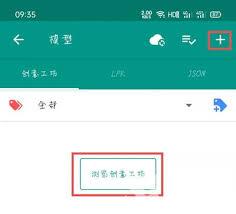
- 在桌宠显示在桌面上后,通过鼠标拖动可以调整其大小和位置。你可以根据自己的喜好将桌宠放置在桌面的合适位置,比如角落、屏幕边缘等。
- 还可以通过软件中的设置选项,精确设置桌宠的大小比例,以达到最佳的显示效果。
2. 动作设置
- 许多桌宠都有多种动作可供选择。在软件的动作列表中,浏览不同的动作选项,点击即可让桌宠执行相应动作。
- 有些桌宠还支持自定义动作顺序,你可以按照自己的想法编排桌宠的一系列动作,使其表现更具个性。
四、互动设置
1. 点击互动
- 可以设置桌宠对鼠标点击的响应。比如点击桌宠的不同部位,它会做出不同的反应,如眨眼、说话等。
- 在软件的互动设置界面中,找到点击相关的设置选项,根据自己的需求进行调整。
2. 跟随鼠标
开启跟随鼠标功能后,桌宠会随着鼠标的移动而移动,增加互动的趣味性。在软件设置中找到“跟随鼠标”选项并勾选即可。
五、其他设置
1. 声音设置
如果桌宠有语音功能,可以在软件中设置声音开关、音量大小等。确保声音设置合适,能让桌宠的语音清晰可听。
2. 透明度调整
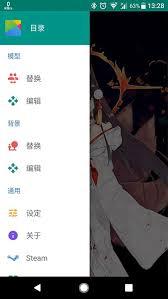
根据个人喜好,通过软件的透明度设置选项,调整桌宠的透明度,使其与桌面背景更好地融合或突出显示。
通过以上这些设置步骤,你就能轻松打造出一个个性化的live2dviewerex桌宠,为你的电脑桌面带来独特的魅力和乐趣。快来试试吧!
下一篇:趣智校园app密码修改方法