
影音转霸如何设置任务完成自动关机
- 作者:佚名
- 来源:引擎软件园
- 时间:2025-12-24
在使用影音转霸进行视频转换等任务时,很多用户希望在任务完成后能够让电脑自动关机,这样既方便又能节省能源。下面就为大家详细介绍一下影音转霸任务完成自动关机的设置方法。
首先,打开影音转霸软件。在软件的界面中,找到“设置”选项。一般来说,设置选项可能会以齿轮状图标等形式呈现,点击该选项进入设置页面。
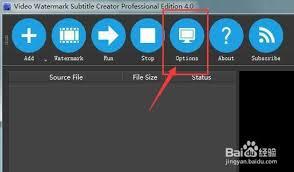
在设置页面中,仔细查找与任务完成相关的设置区域。这里可能会有诸如“任务完成后操作”之类的选项。
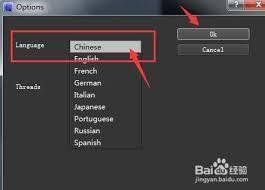
进入到“任务完成后操作”相关设置界面后,你会看到一系列的操作选项。在这些选项中,找到“自动关机”这一项。
通常情况下,“自动关机”选项可能处于未选中状态。将其勾选上,这样当影音转霸完成当前正在进行的任务后,电脑就会自动关机。
有的软件可能还会提供一些额外的设置,比如你可以设置在任务完成后等待一定时间再关机。例如,你可以设置等待 5 分钟,以便在关机前你有足够的时间确认其他相关操作是否已经完成。
设置完成后,点击“确定”保存你的设置。这样,以后每次使用影音转霸进行任务时,只要任务顺利完成,电脑就会按照你设置的方式自动关机了。

另外,不同版本的影音转霸可能在设置界面的布局和具体选项名称上会有所差异。但大致的思路都是在软件的设置中找到与任务完成后操作相关的部分,然后从中找到自动关机的设置并进行调整。
通过这样简单的设置,你就可以充分利用影音转霸的功能,同时实现任务完成后自动关机,为你的电脑使用带来更多便利。无论是在处理大量视频转换任务,还是进行其他相关操作时,都无需再手动去关闭电脑,节省了时间和精力,让你的电脑使用更加高效和智能。
上一篇:善融商务如何设置支付密码
下一篇:U校园怎么查看学习时长











