
如何在IntelliJ IDEA中更换主题
- 作者:佚名
- 来源:引擎软件园
- 时间:2025-12-15
intellij idea是一款功能强大的集成开发环境,而更换主题可以为用户带来全新的视觉体验,提升开发的舒适度。那么,该如何在intellij idea中更换主题呢?
首先,打开intellij idea软件。进入主界面后,点击菜单栏中的“file”选项。在弹出的下拉菜单中,找到“settings”(如果是mac系统则是“preferences”)并点击。
进入设置页面后,在左侧的列表中找到“appearance & behavior”选项,然后点击展开它。接着,选择其中的“appearance”子选项。
在“appearance”页面中,你会看到一个名为“theme”的下拉菜单。这里列出了intellij idea提供的各种主题选项,比如“darcula”“intellij light”等。
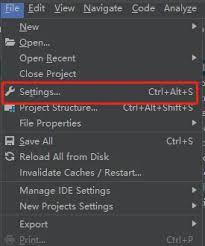
点击“theme”下拉菜单,从中选择你喜欢的主题。例如,如果你喜欢深色主题,那么“darcula”可能是个不错的选择;若更喜欢明亮一些的界面,“intellij light”则较为合适。
选择好主题后,点击页面下方的“apply”按钮保存设置,然后再点击“ok”关闭设置窗口。此时,你会发现intellij idea的界面已经切换到了你所选择的主题样式。
除了官方提供的主题,你还可以从网上下载更多丰富的主题资源。下载完成后,将主题文件导入到intellij idea中。具体操作是在“appearance”页面中,点击“theme”下拉菜单中的“install plugin from disk...”选项,然后找到你下载的主题文件进行安装。
更换主题后,你可以根据自己的习惯和喜好进一步调整其他界面设置,如字体大小、颜色对比度等,以达到最适合自己的开发环境。通过更换主题,让intellij idea更符合你的个性化需求,为编程工作增添一份愉悦。











