AutoCAD如何进行垂直标注
- 作者:佚名
- 来源:iqying下载
- 时间:2025-11-26
在使用autocad进行绘图时,垂直标注是一项常用的操作。掌握垂直标注的方法,能让你的绘图工作更加高效准确。
首先,确保你已经打开了需要进行垂直标注的图形文件。然后,找到“标注”工具栏。如果该工具栏没有显示,可以在菜单栏中选择“视图” - “工具栏”,勾选“标注”,将其调出。
在“标注”工具栏中,找到“线性标注”工具。点击该工具后,命令行会提示你指定第一个尺寸界线原点。此时,在绘图区域中选择要标注的垂直直线的一个端点。接着,指定第二个尺寸界线原点,选择该垂直直线的另一个端点。
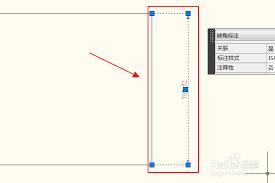
指定完两个原点后,命令行又会提示你指定尺寸线位置或 [多行文字(m)/文字(t)/角度(a)/水平(h)/垂直(v)/旋转(r)]。这里我们要选择垂直标注的方式,输入“v”。然后,指定尺寸线的位置,你可以根据需要将尺寸线放置在合适的位置,比如垂直直线的一侧。
另外,还有一种更快捷的方式。在命令行输入“dimlinear”并回车,同样先指定第一个和第二个尺寸界线原点,然后输入“v”,再指定尺寸线位置即可完成垂直标注。
在进行垂直标注时,还可以对标注的文字进行编辑。比如修改文字的内容、大小、字体等。双击标注文字,就会弹出“文字格式”对话框,在其中进行相应设置即可。
同时,要注意标注样式的设置。合理的标注样式能让图形更加清晰易读。可以通过“标注样式管理器”来设置标注样式,包括尺寸线、尺寸界线、文字等各项参数。
掌握autocad的垂直标注方法,能够帮助你准确地标注图形中的垂直距离,使绘图成果更加规范和专业。无论是绘制建筑图纸、机械零件图还是其他各类工程图纸,垂直标注都是不可或缺的一项技能。通过不断练习和熟悉这些操作,你将能更加熟练地运用autocad进行高效绘图。
下一篇:咕咚运动app如何设置跑步公里数