如何在excel中进行字体内容反转
- 作者:佚名
- 来源:引擎软件园
- 时间:2026-07-26
在excel的奇妙世界里,你是否曾渴望一种神奇的操作,能让字体内容瞬间反转?今天,就来为你揭开这个神秘的面纱,教你如何轻松实现字体内容的反转,让你的数据处理更具创意!
一、选中目标单元格
首先,打开你的excel工作表,找到你想要进行字体内容反转的单元格或单元格区域。这是操作的起始点,精准选中才能确保后续步骤的顺利进行。
二、复制单元格内容
选中单元格后,按下“ctrl+c”组合键进行复制。这一步就像是把要变身的“小精灵”先抓在手里,为后续的魔法操作做好准备。
三、选择性粘贴为文本
接着,点击“开始”菜单中的“粘贴”按钮,选择“选择性粘贴”。在弹出的对话框中,选择“文本”选项,然后点击“确定”。这一步就如同给“小精灵”换了一件衣服,让它以文本的形式呈现出来,为反转操作创造条件。
四、使用公式反转文本
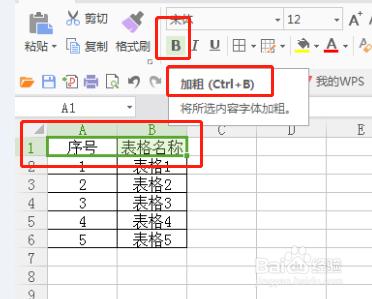
现在,在一个空白单元格中输入公式:=reverse(选中的文本单元格)。这里的“选中的文本单元格”就是你之前粘贴文本的单元格位置。比如,粘贴到了b1单元格,公式就写成=reverse(b1)。按下回车键,神奇的事情发生了,字体内容成功反转!
五、复制反转后的内容
将反转后的结果单元格选中,再次按下“ctrl+c”进行复制。这是把变身后的“小精灵”保存下来,准备放回它原本的位置。
六、粘贴回原单元格
回到最初选中的目标单元格,按下“ctrl+v”粘贴。此时,你会惊喜地发现,单元格中的字体内容已经完美反转啦!
通过以上简单的步骤,你就能轻松在excel中实现字体内容的反转。无论是制作独特的报表,还是进行创意的数据展示,这一技巧都能让你的excel操作更加出彩。快来试试吧,让你的数据在反转中展现别样魅力!
上一篇:百度网盘青春版如何退出登录