AutoCad 2020如何更换背景色
- 作者:佚名
- 来源:引擎软件园
- 时间:2026-07-08
AutoCad 2020软件是一款专业好用的CAD绘图工具,我们在使用软件的时候,对于如何更换背景色,是不是还不是很清楚呢?本文整理了详细的介绍,希望可以帮助到大家!
AutoCad 2020如何更换背景色
第一步:启动软件
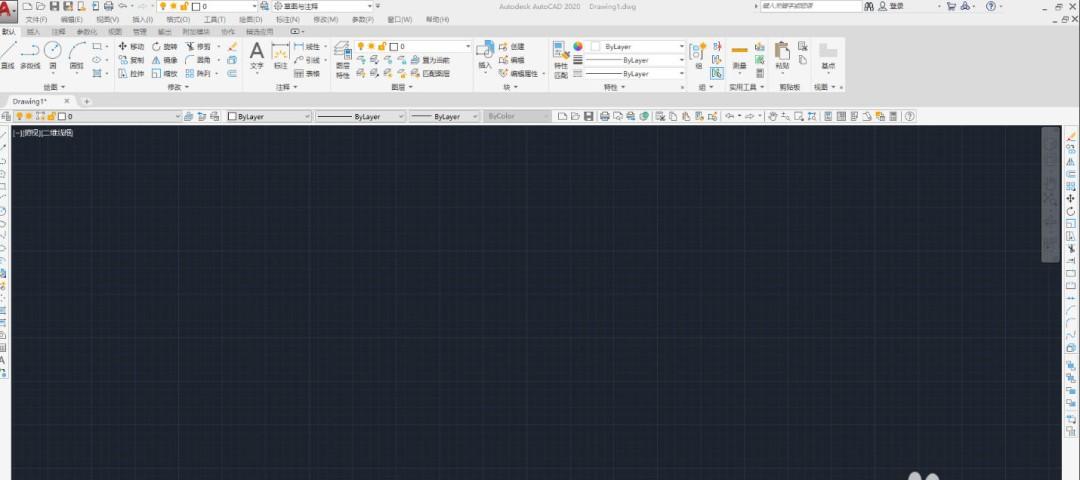
打开AutoCAD 2020程序,等待加载完成后进入主操作界面。

第二步:创建绘图文件
点击"新建"按钮,选择一个样板文件创建空白绘图,进入绘图工作空间。

第三步:打开选项对话框
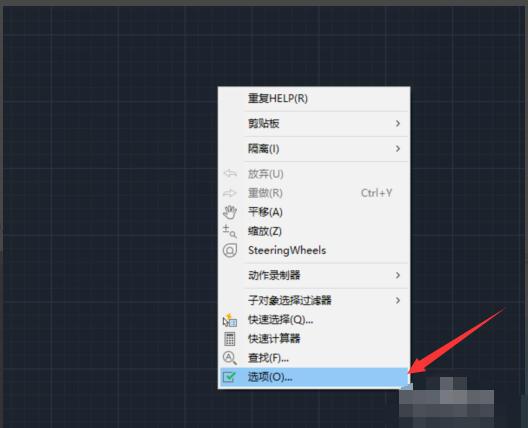
在绘图区域空白处右键单击,选择"选项";或直接在命令行输入 OP 命令后按回车。
第四步:切换至显示选项卡
在弹出的"选项"对话框中,点击顶部标签栏中的"显示"选项卡。

第五步:进入颜色设置
在"窗口元素"区域中,点击"颜色"按钮(或找到"颜色主题"下拉选项)。
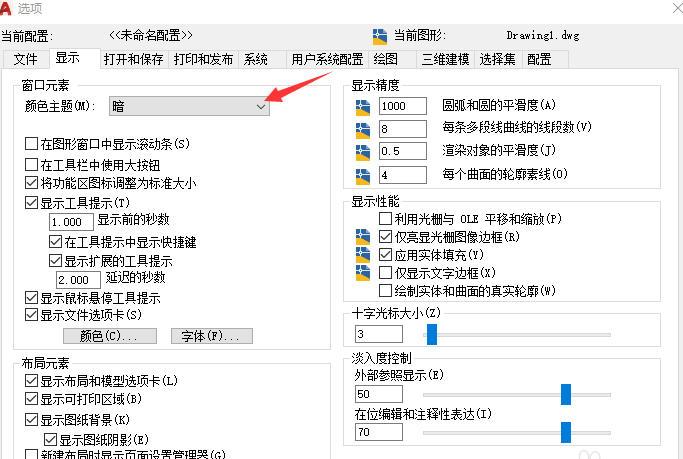
第六步:更换背景颜色
在颜色设置界面中,将"界面元素"选择为"统一背景",从颜色下拉列表中选取"明"(白色)或自定义颜色,点击"应用并关闭"确认生效。