如何用腾讯电脑管家清除电脑痕迹
- 作者:佚名
- 来源:引擎软件园
- 时间:2026-07-04
在日常使用电脑的过程中,我们的操作会留下各种痕迹,这些痕迹可能包含隐私信息,也可能占用系统资源。腾讯电脑管家提供了便捷的方式来清除这些电脑痕迹,让你的电脑更加安全和整洁。
打开腾讯电脑管家

首先,确保你的电脑上已安装腾讯电脑管家。找到桌面上的腾讯电脑管家图标,双击打开软件。
进入清理痕迹功能
打开腾讯电脑管家后,在界面下方的功能栏中,找到并点击“清理加速”选项。这一选项下包含了多种清理功能,其中就有清除电脑痕迹的相关设置。
选择要清理的痕迹类型
在“清理加速”页面中,你会看到多个分类选项。其中“痕迹清理”板块罗列了各种可能产生痕迹的应用程序和系统操作。比如浏览器历史记录、下载记录、cookie信息等,这些都可能涉及到你的隐私数据。你可以根据自己的需求,勾选想要清理的痕迹类型。
开始清理
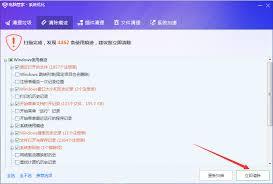
勾选完需要清理的痕迹类型后,点击页面右下角的“立即扫描”按钮。腾讯电脑管家会迅速对电脑中的相关痕迹进行全面扫描。扫描完成后,会显示出可清理的痕迹列表,以及这些痕迹所占用的磁盘空间大小。确认无误后,点击“立即清理”按钮,电脑管家就会自动清除这些痕迹。
深度清理选项
除了常规的痕迹清理,腾讯电脑管家还提供了深度清理功能。在“清理加速”页面的右上角,点击“深度清理”按钮。这里可以对一些更隐蔽、占用空间较大的痕迹进行清理,例如系统临时文件、回收站文件等。深度清理能够进一步释放磁盘空间,提升电脑性能。
通过腾讯电脑管家清除电脑痕迹,操作简单方便,能有效保护你的隐私并优化电脑性能。定期进行痕迹清理,让你的电脑始终保持清爽高效的运行状态,无论是日常办公还是娱乐,都能为你提供更流畅的体验。
上一篇:QClaw能否创建Agent
下一篇:粉笔公考网页版官网入口在哪